音频混音剪辑大师怎么消除声音
时间:2022-10-10 10:00:05作者:极光下载站人气:17
音频混音剪辑大师软件是一款十分不错的音频处理软件,只需要将自己喜欢的音乐导入进来就可以对音乐进行相应的编辑,比如当我们添加进来的音乐想要去掉原来的声音,那么就可以使用软件中的插入静音的功能来操作,比如我们想要将音乐中的某一小段的音乐声音去掉,那么用鼠标将虚线滑动到那个时间轴上,之后插入静音设置静音的时间,你可以设置5秒,10秒或者1分钟,之后点击确定就可以看该片段中的音乐已经去除声音了,下方是关于如何使用音频混音剪辑大师去除声音的具体操作方法,不清楚的话可以看看哟。
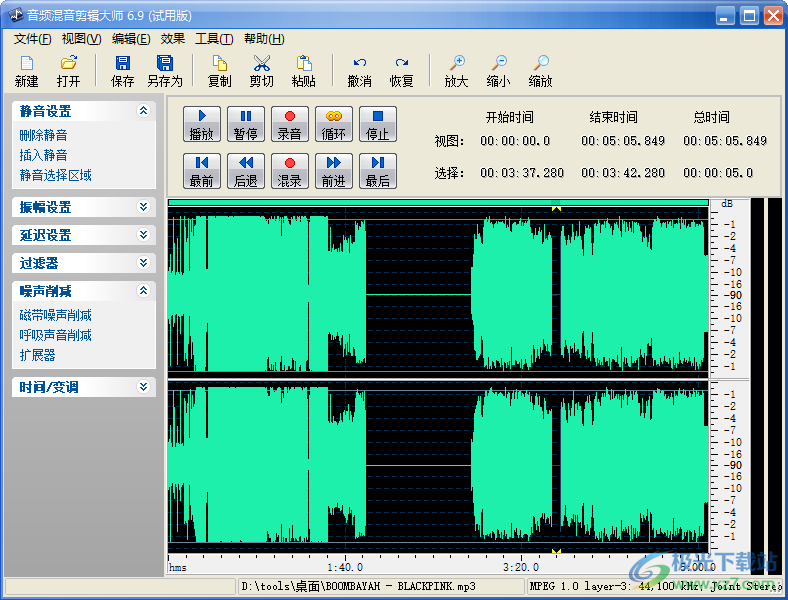
方法步骤
1.首先通过点击上方的【打开】选项按钮,将我们想要编辑的音乐添加到这个软件里面来。
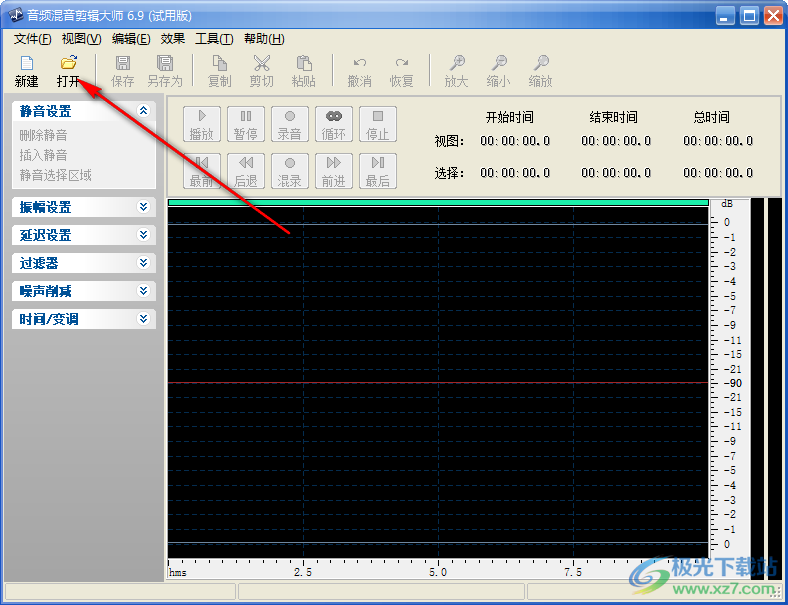
2.添加进来后,用鼠标拖动音频中黄色的虚线,将虚线拖动到自己想要插入静音的时间轴,然在软件的左侧有一些项目,选择【静音设置】,在该项目下点击【插入静音】。
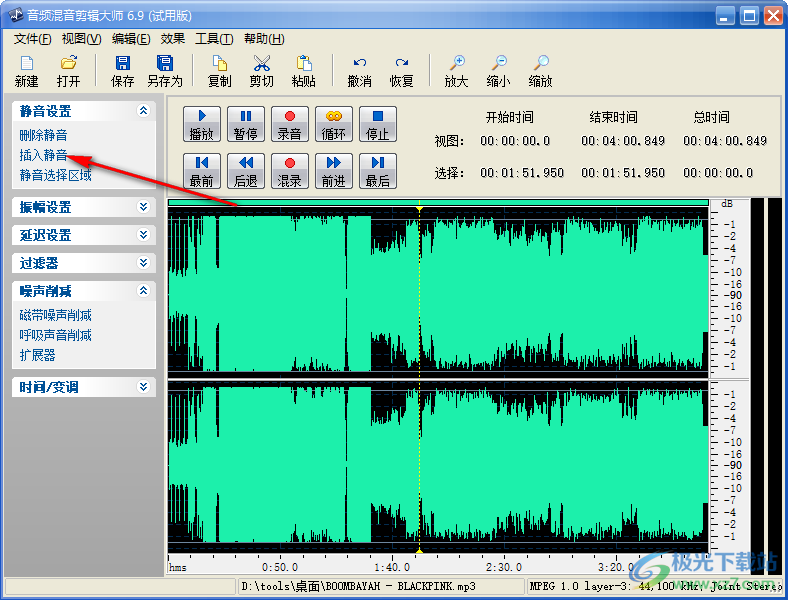
3.接着在弹出的窗口下,设置一下插入静音停留的时间,然后点击【确定】。
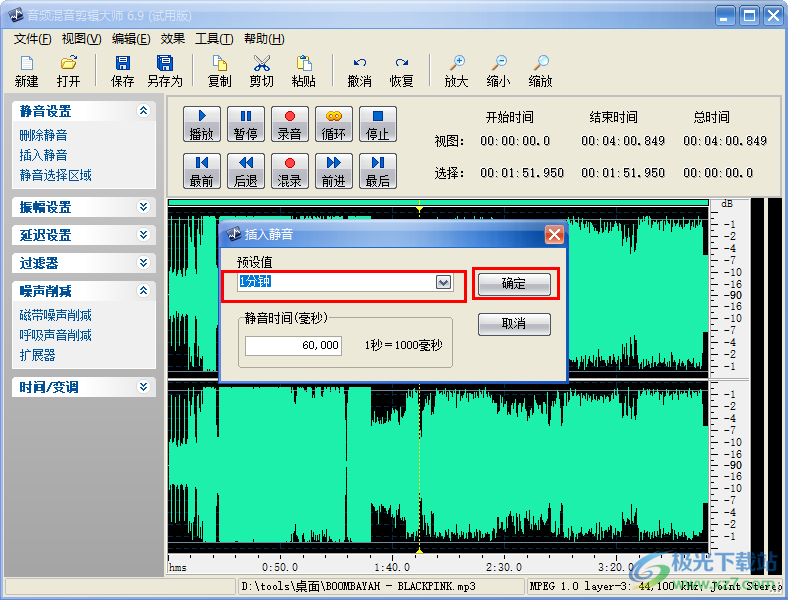
4.之后就会看到页面中的片段就会没有声音,如图所示。
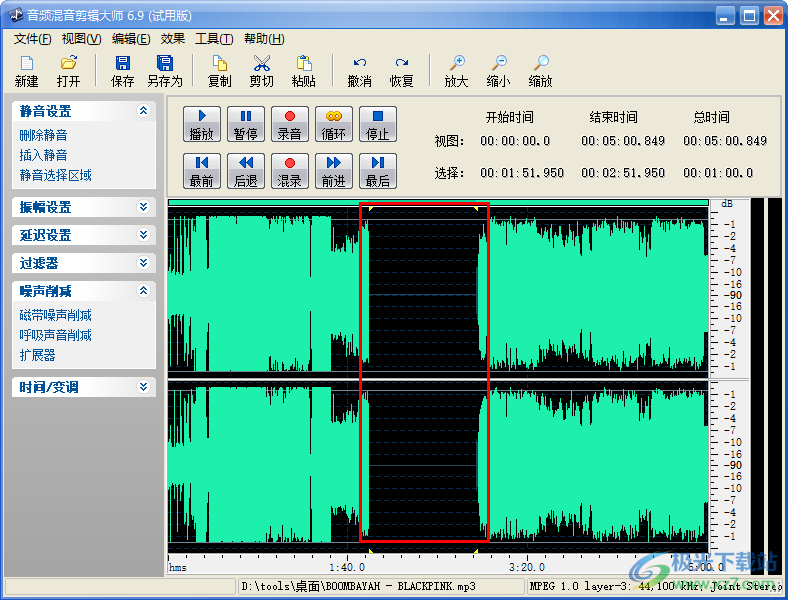
当我们在使用音频混音剪辑大师软件去除声音的时候,可以选插入静音来设置,你可以选择将整个音乐都插入静音来去除声音,或者将某一个片段的声音插入静音来去除,快试试吧。

大小:8.61 MB版本:v6.9 正式版环境:Win7, Win10
- 进入下载
标签音频混音剪辑大师消除声音,音频混音剪辑大师
相关推荐
相关下载
热门阅览
- 1百度网盘分享密码暴力破解方法,怎么破解百度网盘加密链接
- 2keyshot6破解安装步骤-keyshot6破解安装教程
- 3apktool手机版使用教程-apktool使用方法
- 4mac版steam怎么设置中文 steam mac版设置中文教程
- 5抖音推荐怎么设置页面?抖音推荐界面重新设置教程
- 6电脑怎么开启VT 如何开启VT的详细教程!
- 7掌上英雄联盟怎么注销账号?掌上英雄联盟怎么退出登录
- 8rar文件怎么打开?如何打开rar格式文件
- 9掌上wegame怎么查别人战绩?掌上wegame怎么看别人英雄联盟战绩
- 10qq邮箱格式怎么写?qq邮箱格式是什么样的以及注册英文邮箱的方法
- 11怎么安装会声会影x7?会声会影x7安装教程
- 12Word文档中轻松实现两行对齐?word文档两行文字怎么对齐?
网友评论