WPS文档段落开头首行采用行首缩进的方法教程
时间:2023-06-20 08:47:23作者:极光下载站人气:150
wps文档是很多小伙伴都在使用的一款软件,在其中我们可以自由编辑和处理文本内容。在其中我们可以根据自己的实际使用需要设置各种参数。如果我们希望在电脑版WPS文档中设置段落开头空格采用首行缩进,小伙伴们知道具体该如何进行操作吗,其实操作方法是非常简单的,我们只需要进行几个非常简单的操作步骤就可以了。在编辑界面左上方点击“文件”按钮后选择“选项”,打开窗口后在“编辑”栏勾选“段落开头采用行首缩进”就可以了。接下来,小编就来和小伙伴们分享具体的操作步骤了,有需要或者是有兴趣了解的小伙伴们快来和小编一起往下看看吧!
操作步骤
第一步:双击打开WPS文档进入编辑界面;
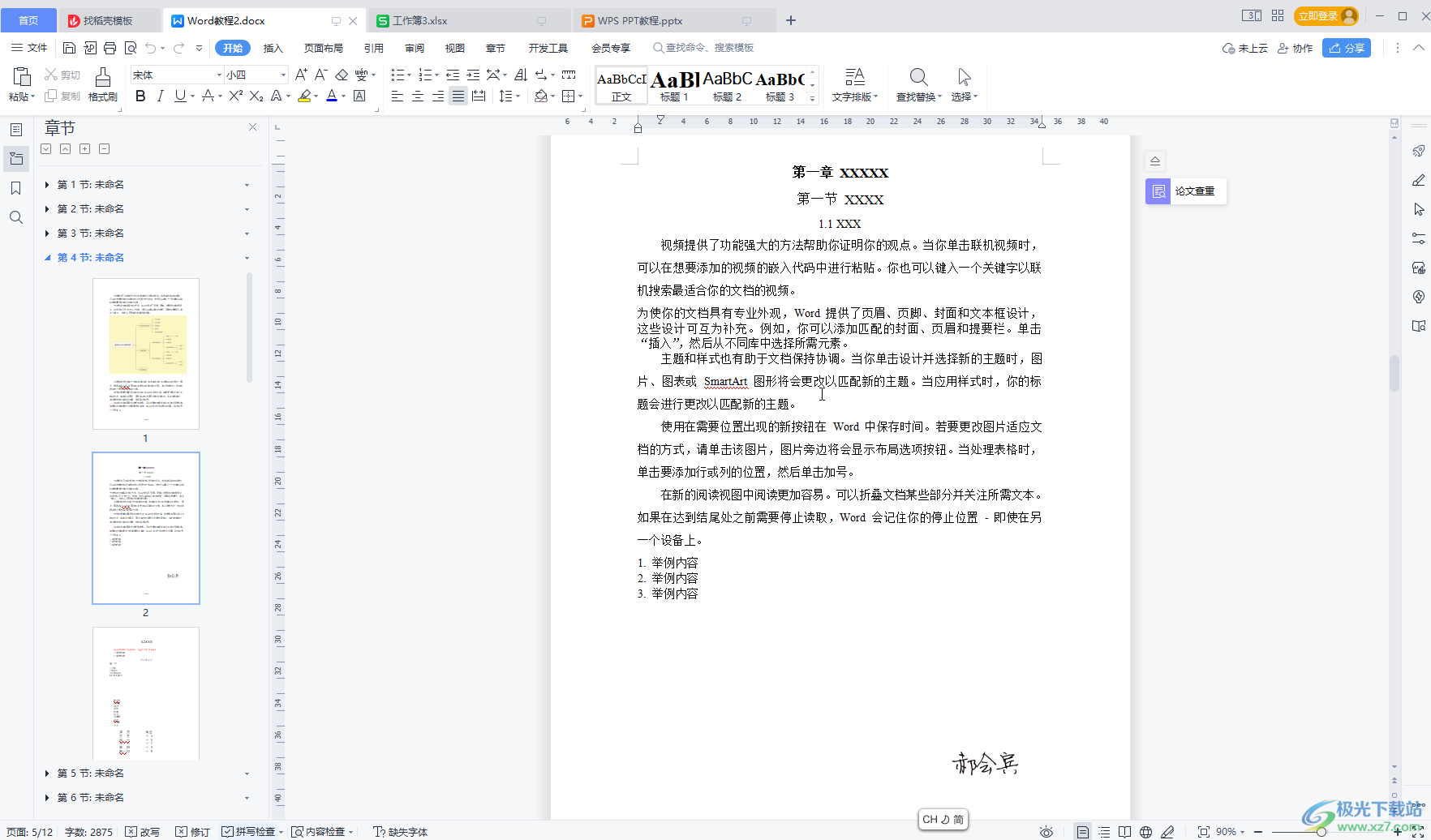
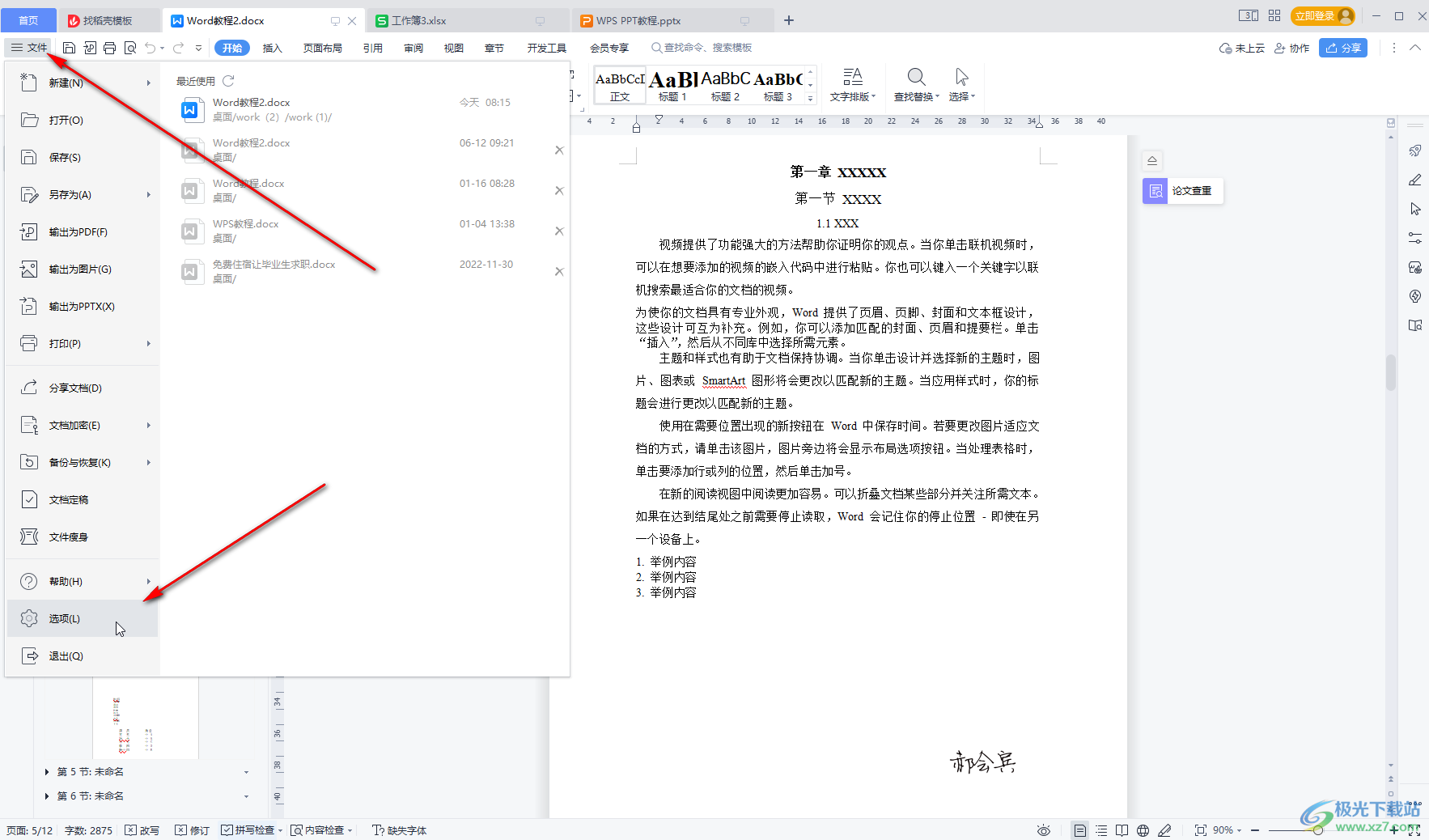
第二步:在界面左侧点击“文件”——“选项”;
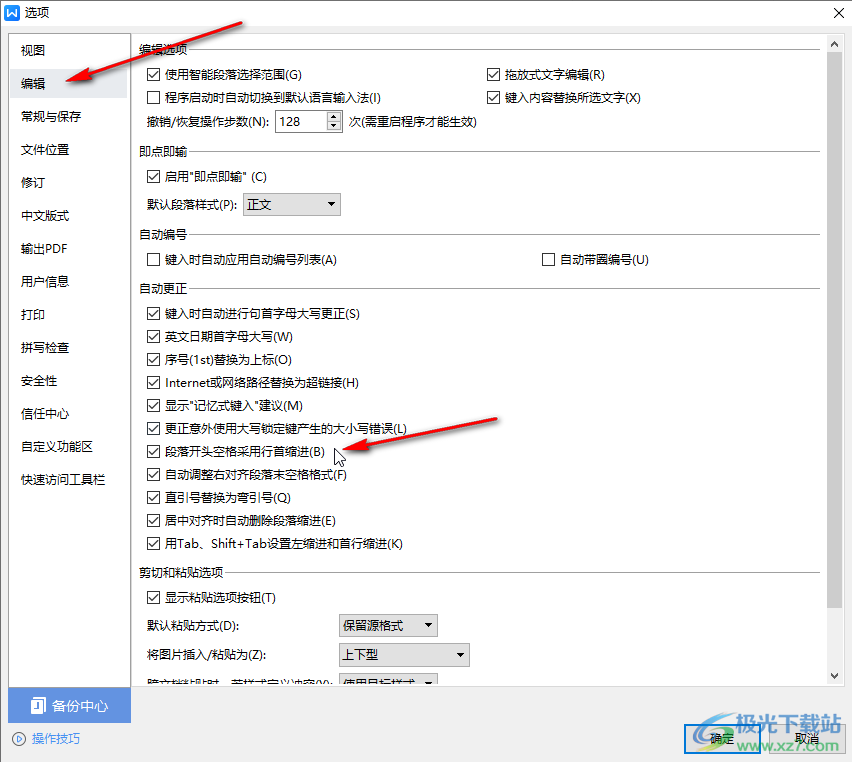
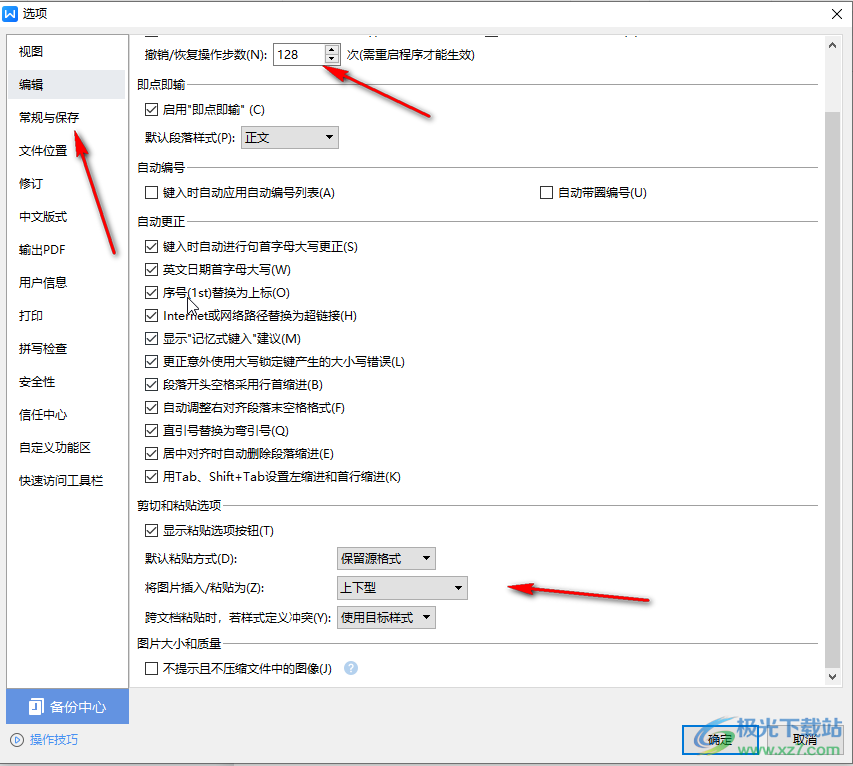
第三步:在打开的“选项”窗口左侧点击切换到“编辑”栏,点击勾选“段落开头空格采用行首缩进”;
第四步:如果有需要我们还可以设置其他的自动更正选项,比如可以设置居中对齐时自动删除段落缩进等等;
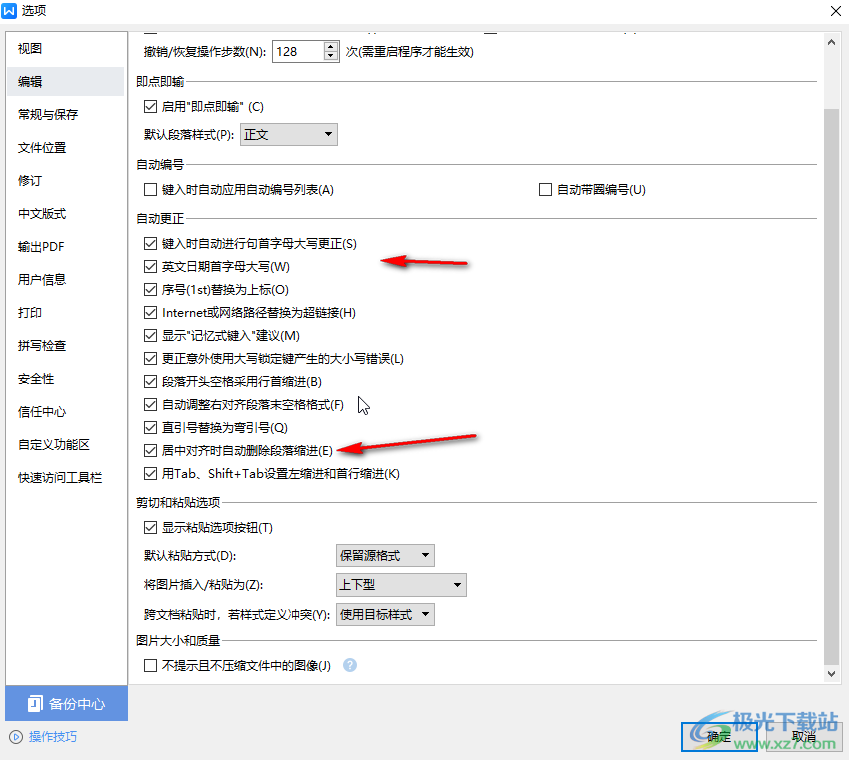
第五步:在上方还可以设置撤销次数,在下方可以设置默认粘贴格式,在界面左侧可以切换到其他栏进行设置,然后点击右下角的“确定”就可以了。
以上就是电脑版WPS文档中设置段落开头空格采用首行缩进的方法教程的全部内容了。操作步骤非常简单的,就是点击“文件”——“选项”——“编辑”栏勾选“段落开头空格采用行首缩进”并确定就可以了。

大小:240.07 MB版本:v12.1.0.18608环境:WinAll, WinXP, Win7, Win10
- 进入下载
标签WPS Word,行首缩进
相关推荐
相关下载
热门阅览
- 1百度网盘分享密码暴力破解方法,怎么破解百度网盘加密链接
- 2keyshot6破解安装步骤-keyshot6破解安装教程
- 3apktool手机版使用教程-apktool使用方法
- 4mac版steam怎么设置中文 steam mac版设置中文教程
- 5抖音推荐怎么设置页面?抖音推荐界面重新设置教程
- 6电脑怎么开启VT 如何开启VT的详细教程!
- 7掌上英雄联盟怎么注销账号?掌上英雄联盟怎么退出登录
- 8rar文件怎么打开?如何打开rar格式文件
- 9掌上wegame怎么查别人战绩?掌上wegame怎么看别人英雄联盟战绩
- 10qq邮箱格式怎么写?qq邮箱格式是什么样的以及注册英文邮箱的方法
- 11怎么安装会声会影x7?会声会影x7安装教程
- 12Word文档中轻松实现两行对齐?word文档两行文字怎么对齐?
网友评论