Adobe acrobat调出工具窗格的方法教程
时间:2023-09-13 14:55:44作者:极光下载站人气:1039
Adobe acrobat是一款非常好用的软件,很多小伙伴都在使用。在Adobe acrobat中如果我们希望在界面右侧显示工具窗格,
方便需要的时候可以快速点击进行使用,小伙伴们知道具体该如何进行操作吗,其实操作方法是非常简单的,只需要进行几个非常简单的操作步骤就可以了,小伙伴们可以打开自己的软件后跟着下面的图文步骤一起动手操作起来,看看最终的效果。如果小伙伴们还没有该软件,可以在本教程末尾处进行下载和安装,方便后续使用。接下来,小编就来和小伙伴们分享具体的操作步骤了,有需要或者是有兴趣了解的小伙伴们快来和小编一起往下看看吧!
操作步骤
第一步:双击打开Adobe acrobat进入主页面,按Ctrl+O键,或者双击历史记录,打开PDF文件;

第二步:进入编辑界面后,当前界面没有显示工具窗格;
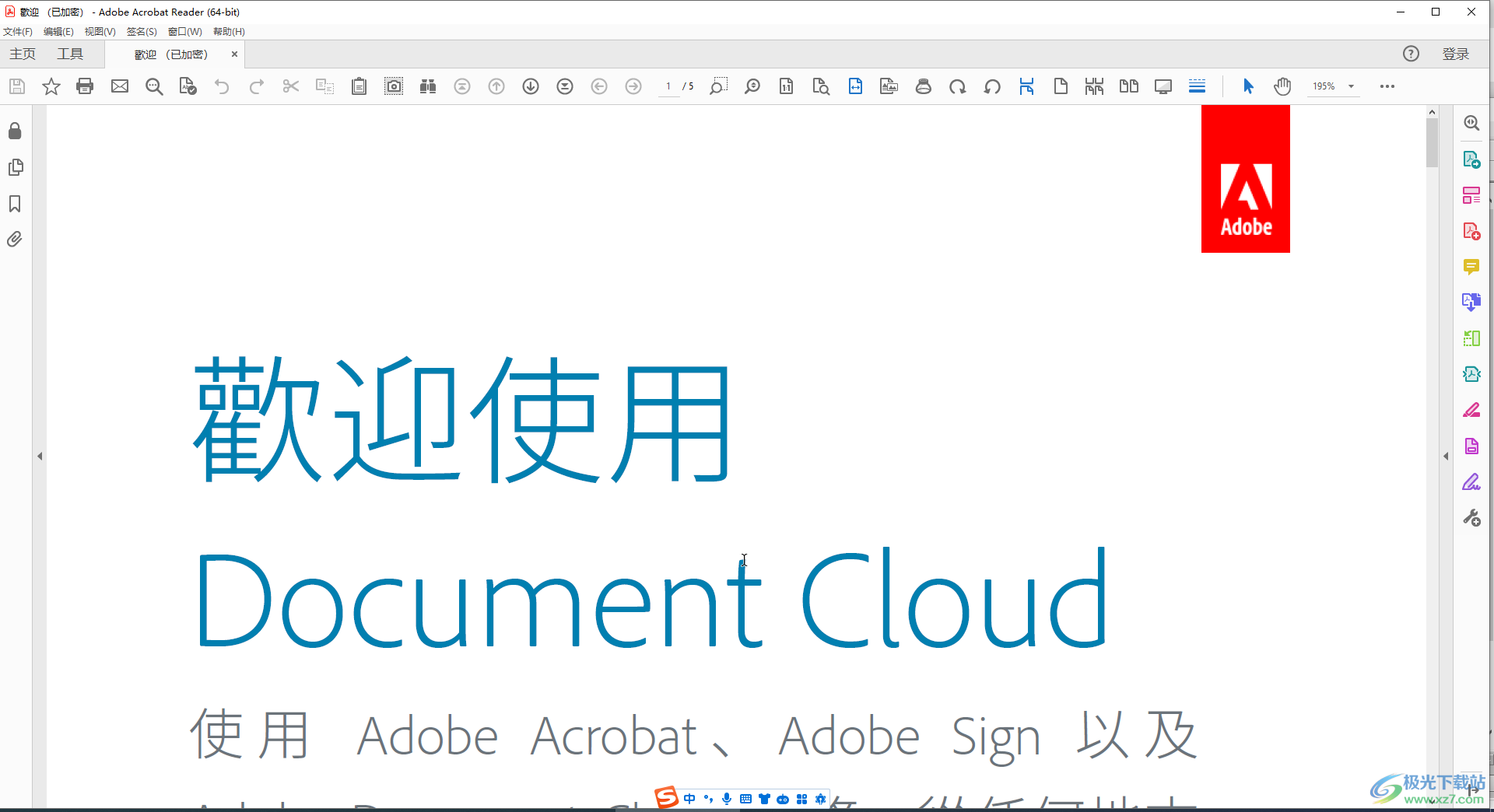
第三步:在上方点击“视图”选项卡后点击“显示/隐藏”——点击勾选“工具窗格”,就可以看到界面右侧显示出工具窗格了,点击就可以快速使用了;

第四步:我们也可以在界面左上方点击“工具”后,打开需要使用工具进行使用使用;

第五步:如果有需要我们还可以点击打开左侧的导航窗格,调出界面上方需要的工具等等。

以上就是Adobe acrobat中打开工具窗格的方法教程的全部内容了。以上步骤操作起来都是非常简单的,小伙伴们可以打开自己的软件后一起动手操作起来,看看效果。

大小:97.47 MB版本:官方版环境:WinAll, WinXP, Win7, Win10
- 进入下载
标签acrobat,工具窗格
相关推荐
相关下载
热门阅览
- 1百度网盘分享密码暴力破解方法,怎么破解百度网盘加密链接
- 2keyshot6破解安装步骤-keyshot6破解安装教程
- 3apktool手机版使用教程-apktool使用方法
- 4mac版steam怎么设置中文 steam mac版设置中文教程
- 5抖音推荐怎么设置页面?抖音推荐界面重新设置教程
- 6电脑怎么开启VT 如何开启VT的详细教程!
- 7掌上英雄联盟怎么注销账号?掌上英雄联盟怎么退出登录
- 8rar文件怎么打开?如何打开rar格式文件
- 9掌上wegame怎么查别人战绩?掌上wegame怎么看别人英雄联盟战绩
- 10qq邮箱格式怎么写?qq邮箱格式是什么样的以及注册英文邮箱的方法
- 11怎么安装会声会影x7?会声会影x7安装教程
- 12Word文档中轻松实现两行对齐?word文档两行文字怎么对齐?
网友评论